Zoom録画の完全ガイド|シーン別活用・最新AI連携・失敗対処まで

Zoomの録画は「あとで見返すため」だけの機能ではありません。商談なら議事録代わりになり、研修なら教材として繰り返し活用でき、ウェビナーや授業なら欠席者へのフォローにもつながります。最近は、生成AIで文字起こしや要約を組み合わせて、録画データをより便利に使う動きも広がっています。
ただし、録画は万能ではなく「保存されない」「容量が足りない」「クラウドに置いて大丈夫?」といった悩みもつきものですし、同意なしの録画はトラブルの原因になることもあります。
本記事では、Zoom録画の基本から始めて、シーン別の活用法・AI連携の最新事情・よくある失敗の対処法・ファイル管理や編集の工夫・料金プランごとの違いまで、実務に役立つポイントをまとめました。
Zoom録画の基本概要
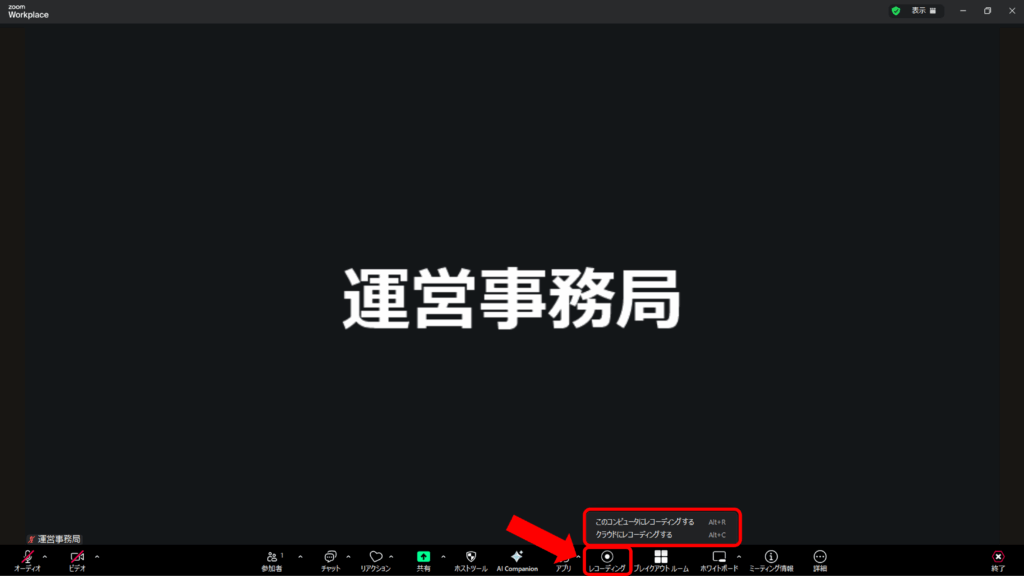
Zoomには「ローカル録画」と「クラウド録画」の2つの方法があります。どちらも会議やウェビナーの内容を後から確認できる機能ですが、保存先や使える範囲に違いがあります。
ローカル録画/クラウド録画の違い
■ローカル録画
録画データを「自分のパソコンに直接保存」する方法です。無料プランでも利用できるため、誰でもすぐに使えるのがメリット。ただし、保存にはパソコンの空き容量が必要で、他の参加者とファイルを共有するにはメールやクラウドストレージ経由で送る必要があります。
■クラウド録画
Zoomの有料プランで使える機能で、録画データを「Zoomのクラウド上に保存」できます。動画はリンク経由で共有でき、アクセス権限の管理や有効期限の設定も可能。大人数向けの会議や研修、ウェビナーなどで役立ちます。クラウドの保存容量には上限があり、不要なデータは整理する運用やクラウドレコーディングの追加ストレージの購入が必要です。
Zoom録画を使う主な理由
Zoomの録画は、単に「記録して残す」だけではなく、さまざまなシーンで活用できます。
■教材
研修や講義をアーカイブとして残し、学習に役立てることができます。
■見直し
会議中に聞き逃した発言などを後から確認することできます。
■共有
欠席者や別拠点のメンバーに録画を配布すれば、情報伝達の抜け漏れを防げる(クラウド録画ならリンク共有で簡単)
■記録
契約内容の確認や重要な意思決定の経緯を残すことで、後日のトラブル防止になる
ユースケース別の活用法
Zoomの録画は「残しておく」だけではなく、シーンごとに活用の幅が変わります。
商談
オンライン商談では、メモを取りながら会話を進めると肝心なニュアンスを逃すことがあります。録画データは議事録代わりになり、後から発言内容を正確に確認できます。担当者が複数いる場合は、参加できなかったメンバーにも録画を共有できるので、情報の伝達がスムーズです。
研修、講義
参加できなかったメンバーや復習のための教材になります。毎回同じ内容を講師が繰り返す必要がなくなるため、教育コストの削減にもつながります。
ウェビナー
ウェビナーに欠席した参加者へのフォローアップに最適です。データを一部編集してダイジェスト版やハイライト動画として公開すれば、マーケティング素材として二次利用もできます。ライブ配信だけで終わらせず、資産として活用できる点がメリットです。
最新トレンドとリスク対応
データを最大限に活用するには、最新の技術や運用上の注意点も押さえておく必要があります。ここでは、AI連携による新しい使い方と、セキュリティや法的なリスクについて解説します。
AI連携
録画データは、AIと組み合わせることでさらに価値が高まります。
Zoom AI Companion(有料プラン機能)では、会議中からリアルタイムで要約やアクションアイテムを生成でき、クラウド録画と組み合わせて「振り返り+次の行動」の両方を効率化できます。
Notta、Otter.ai などの外部ツールを使えば、録画を自動で文字起こしし、要約まで生成可能。議事録作成の手間を大幅に削減できます。
これらを取り入れることで、録画を「データ」から「教材」「議事録」「資料」へと発展させられます。

セキュリティとコンプライアンス
録画をクラウドに保存する際は、セキュリティ面での配慮が不可欠です。
■社外秘情報の扱い
顧客情報や内部資料が含まれる会議をクラウド保存する場合、情報漏えいリスクがあります。保存先やアクセス範囲を明確に定めておく必要があります。
■アクセス権限管理
クラウド録画はリンクを知っていれば誰でもアクセスできる設定も可能ですが、これはリスクが高い運用です。閲覧者を限定し、パスワードや有効期限を設定するのが賢明です。
法的リスク
参加者の同意なく録画することはトラブルの原因になります。最低限のルールを守ることで、法務・労務トラブルを未然に防ぐことができます。
日本では録音・録画に関する法的規制は明確ではありませんが、無断で行うと「プライバシー侵害」として法的リスクを伴う可能性があります。会議の冒頭で「本日は録画しています」とアナウンスするか、Zoomの「録画開始時に通知を表示する機能」を有効にするのが望ましい対応です。
よくある失敗と対処法
実際の利用シーンでは「録画できない」「保存先が見つからない」といったトラブルが少なくありません。以下、よくある失敗例とその対処法です。
保存されない/録画できないとき
■保存先を確認
ローカル録画の場合、保存先フォルダがカスタマイズされていて見失うケースがあります。Zoomの「設定 > レコーディング」で保存先を再確認しましょう。
■ストレージ容量
パソコンのディスク容量が不足していると、録画が開始できなかったり中断される場合があります。動画ファイルは長時間になるほどサイズが大きくなります。HD画質では1時間あたり数百MB〜1GBを消費するため、事前に容量を確保しておく必要があります。
クラウド録画の場合は、契約プランの保存容量を超えると録画が自動停止または保存されない場合があります。
不要な録画を削除するか、追加ストレージを購入して容量を確保しましょう。
■アプリのアップデート
Zoomのバージョンが古いと録画機能に不具合が出ることがあります。最新バージョンに更新して再試行するのも有効です。
エラー発生時の対応
録画が途中で止まった場合は、まずZoomの一時ファイル(拡張子 .zoom)が残っていないか確認しましょう。ミーティング終了後に自動変換されるファイルで、未変換のまま残っている場合は、 Zoomアプリの「ローカル録画の変換」機能を使って復元できるケースがあります。
ただし、クラウド録画やローカル録画のどちらでも、録画データが破損・消失するリスクはゼロではありません。重要な配信・会議・セミナーでは、必ずバックアップ録画を併用することを推奨します。
具体的には、
・カメラ本体にSDカードを挿入して同時録画する
・スイッチャーやキャプチャーデバイスにSSDを接続して録画する
・OBSなど別ソフトで並行録画を行う
といった方法で、万一Zoom録画が失敗しても映像を確保できる体制を整えておくのが安全です。
権限がなく録画できない場合
Zoomで録画できるのは、ホストまたはホストから録画許可を与えられたユーザーのみです。通常の参加者はデフォルトで録画権限を持っていませんが、ホストが「録画を許可」をクリックすれば、ローカル録画として自分のパソコンに保存することが可能です。
なお、クラウド録画ができるのはホストのみです。会議の記録を残したい場合は、事前にホストに録画許可を依頼しておきましょう。
■共同ホストの場合
ホストが共同ホスト権限を与えれば、録画機能が使えるようになります。
■参加者の場合
参加者として録画したい場合、ホストに「録画の許可を付与してほしい」と依頼しましょう。ホストが「録画の許可」を与えた場合のみ、参加者でもローカル録画が可能です。
■組織ポリシーに注意
教育機関や企業では「参加者の録画禁止」を設定していることもあります。この場合はZoomの設定ではなく組織ルールによる制限なので、別途合意が必要です。
録画後のファイル管理・編集フロー
録画データをどう扱うかで、活用度合いは大きく変わります。保存先の整理から編集、共有、長期的なアーカイブまでを意識すると、録画が「ただの記録」ではなく「資産」になります。
保存先の整理(ローカル/クラウド)
■ローカル録画
PCに直接保存されるため、自分の管理下で自由に扱えます。ただし、保存場所が散らかっていると必要な録画がすぐに見つからないこともあります。プロジェクトごとにフォルダを作るなど、整理ルールを決めておくのがポイントです。
■クラウド録画
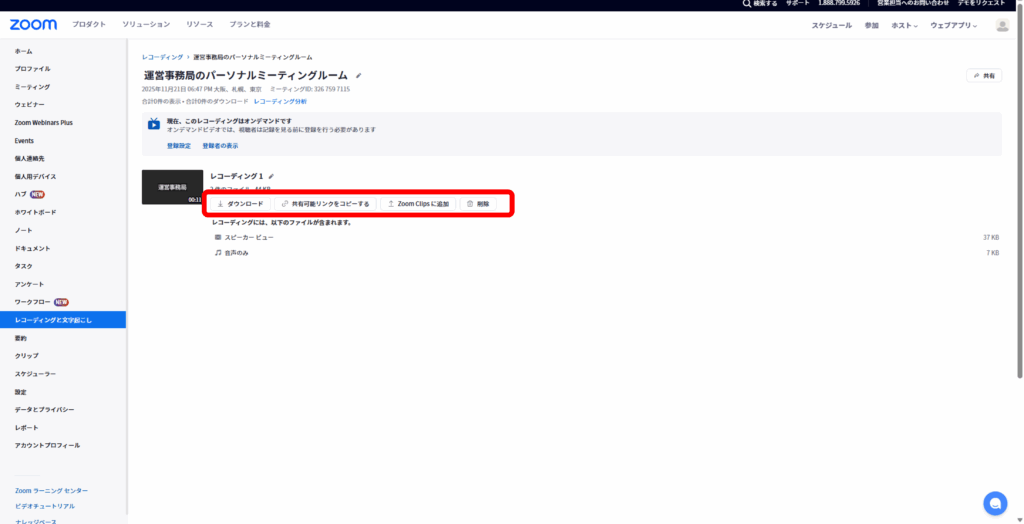
Zoomのクラウドに保存すれば、ブラウザからアクセスしてダウンロード・共有・再生が可能です。容量に上限があるため、不要データを定期的に削除する運用を習慣化しましょう。
また、クラウド録画では複数のトラックを自動で分割保存できます。
具体的には、
・メイン動画(ギャラリービューやスピーカービュー)
・画面共有のみの動画
・各参加者(パネリスト)ごとの個別映像・音声トラック
などを別々のファイルとして取得できます。特定の発言者だけを切り出したり、後から音声をミックスし直すなど、編集の自由度が高まります。
編集ツールでのトリミング・不要部分カット
録画をそのまま共有すると、冒頭の雑談や休憩時間など不要な部分も含まれてしまいます。
Zoomクラウド録画には「再生範囲を指定して共有する」機能があり、余分な部分を除外して配布できます。
より細かく編集したい場合は、iMovie、Premiere Proなどの動画編集ツールを活用して、必要部分だけをトリミングします。
5〜10分程度のダイジェストを作ると、社内共有やマーケティングにも活用できます。
チーム共有時のセキュリティ確保
クラウド録画のリンクを共有する際は、セキュリティ設定を必ず確認します。以下を組み合わせることで、漏えいリスクを抑えられます。
・閲覧権限を「限定公開」に設定し、対象メンバーだけが視聴できるようにする
・パスワードを設定して無関係の人がアクセスできないようにする
・リンクの有効期限を設定し、必要な期間だけ共有する
アーカイブ化・ナレッジ管理のベストプラクティス
録画データは、短期的な振り返りだけでなく、組織のナレッジにも活用できます。
・プロジェクト毎に録画をアーカイブし、誰でもアクセスできる状態にする
・文字起こしデータを添付して検索性を高める
・「重要決定があった会議」「研修動画」などタグ付けして整理する
料金プランとできること
Zoom録画の機能は、契約プランによって使える範囲が変わります。無料でも基本的な録画は可能ですが、ビジネス利用では有料プランのほうが適しています。
無料プランでできること
・利用できる録画機能:ローカル録画のみ
・制限:録画データはPCに直接保存されるため、クラウド共有は不可
・保存容量:PCの空き容量次第。会議が長時間になると容量不足のリスクあり
・利用シーン:小規模の打ち合わせや個人利用なら十分
有料プランで使える機能
・クラウド録画:有料プランの大きな特典。録画データをZoomのクラウドに保存し、リンクで簡単に共有できる
・AI連携:Businessプラン以上ではZoom AI Companionを利用でき、自動文字起こしや要約で議事録作成を効率化可能
・管理機能:アカウント全体での録画管理、権限設定、保存容量の拡張など、組織利用を前提とした機能が揃う
有料プランだと、クラウド録画やAIによる要約機能、権限管理といった機能がそろい、録画を「残す」だけでなく「活用する」仕組みを整えられます。小規模利用なら無料プランで十分ですが、社内研修や外部向けウェビナーなどビジネスで活用する場合は、有料プランのほうが安心です。
シーンごとのおすすめプラン
■商談や小規模チーム会議
おすすめ:Proプラン
社外との商談や小規模チームでの打ち合わせなら、Proプランで十分です。クラウド録画が使えるため、参加できなかったメンバーへの共有や、重要な会話のバックアップが容易になります。
無料プランではローカル保存しかできないため、共有の手間を考えるとPro以上が実務的です。
■研修やウェビナー、オンラインイベントなどの大規模配信
おすすめ:Businessプラン以上
社員研修や複数拠点を対象としたセミナーでは、クラウド録画の容量がより重要です。Businessプラン以上であれば保存容量が拡張されるほか、Zoom AI Companionによる要約や議事録機能も利用可能です。
録画データのサイズが膨大になる場合は、Enterpriseプランも検討すると良いでしょう。

※無料プランはローカルのみ
まとめ
Zoomの録画機能は、会議や研修をただ記録するだけではなく、商談の議事録代わりや教育教材、ウェビナーのアーカイブなど、幅広く活用できます。さらにAIとの連携により、文字起こしや要約で業務効率を高められる一方、保存先の容量不足やクラウド利用に伴うセキュリティ・法的リスクには注意が必要です。録画後の整理・編集・共有ルールを整えておけば、録画は単なる動画ファイルから、組織の大切なナレッジ資産へと変わります。
録画データを効果的に活用したい、運用ルールを整えたいとお考えの方へ
フロンティアチャンネルでは、Zoomをはじめとしたオンライン環境の整備や録画の活用設計をサポートしています。初めての導入でも安心してご相談いただけますので、まずはお気軽にお問い合わせください。
➡︎株式会社フロンティアチャンネルのオンラインイベント運営代行について詳しくはこちら
監修者プロフィール
野本 彩乃(のもと あやの)
株式会社フロンティアチャンネル 代表取締役
音楽クリエイター、アナウンサー、イベントディレクターを経て、2015年に制作会社「株式会社フロンティアチャンネル」を創業。ライブ配信事業では、官公庁・公共団体・大手企業のウェビナーや配信を数多く支援。音楽・音声・映像制作から配信運用、独自のITツール開発まで、幅広いクリエイティブを手がける。「世に残るコンテンツを創る」を信念に、現場視点とクリエイティブを融合させた運営支援を行っている。