Premiere Proの文字起こし機能を完全解説~精度・手順・限界と効率化の実践ガイド~
「Premiere Proで文字起こしをしたけど、修正に時間がかかりすぎる…」
「字幕のデザインを統一したいのに、1つずつ手作業で変えるしかない…」
Premiere Proの自動文字起こし機能は便利ですが、長尺動画や複数本制作では、
想像以上に工数がかかることも少なくありません。
この記事では、Premiere Proの文字起こし機能の基本的な使い方に加えて、
実務で感じやすい「精度」「デザイン適用」「作業効率」の3つの壁と、
それを乗り越えるための具体的な解決策を解説します。
特に、デザインの一括適用や、テンプレート化による工数削減など、
「2本目以降がラクになる」工夫も紹介します。
目次
Premiere Proの文字起こし機能とは
Premiere Proには、動画内の音声を自動で解析し、
テキストとして書き起こす「文字起こし機能」が搭載されています。
この機能を使うと、音声とタイムラインが自動で同期したテキストデータが生成され、
そのまま字幕(キャプション)として利用することも可能です。
音声認識には、Adobeが提供するAI技術が使われており、日本語にも対応しています。
手作業での書き起こしや字幕入力を大幅に省略でき、編集作業の効率化に役立ちます。
自動文字起こし機能の概要
Premiere Proの自動文字起こし機能は、タイムライン上の音声を解析し、
テキストパネルに発話ごとの文字起こし結果として表示します。
生成されたテキストはタイムコードと紐づいており、
クリックすることで該当箇所の映像に即座に移動できます。
文字起こし結果は、そのまま字幕(キャプション)に変換可能です。
字幕化した後は、テキストの修正、分割、結合といった編集も行えます。
誤変換の修正や不要な発話の削除をしながら、
カット編集と字幕作成を同時に進められる点が、Premiere Proならではの強みです。
対応バージョン・言語・必要環境
自動文字起こし機能は、Premiere Proの比較的新しいバージョンで利用できます。
初回利用時には音声解析用の言語データをダウンロードする必要があるため、
初回はインターネット接続が前提です。
通常のPremiere Proが動作するPCスペックであれば問題なく利用でき、
Windows・macOSどちらでも使用できます。対応言語は多く、日本語にも正式に対応しています。
動画ごとに音声の言語を選択できるため、英語話者の動画を英語字幕として書き起こすなど、
多言語の動画編集にも活用可能です。
Premiere Proで文字起こしを行う基本手順
【手順1】シーケンスと音声の準備
文字起こしを行う前に、対象の動画または音声をタイムラインに配置します。
カット編集が済んでいなくても問題ありませんが、
不要部分が多い場合は先に大まかに整理しておくと、後の修正がスムーズになります。
音声が複数トラックに分かれている場合は、解析に使いたいトラックだけを有効にしておくと
精度が安定しやすくなります。
【手順2】文字起こしの実行方法
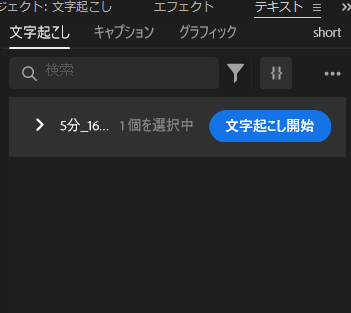
テキストパネルの「文字起こし」を開き、「文字起こし開始」をクリックします。
文字起こし開始時に解析言語や音声トラックを設定し、音声解析を実行します。
実行すると、Premiere Proが音声を解析し、発話ごとにテキストを生成します。解析は自動で進むため、
素材の長さに応じて数十秒〜数分で完了します。
【手順3】字幕としてタイムラインに配置
生成された文字起こしは、テキストパネル上に文字起こし結果として表示されます。
この段階で、誤字や誤変換の修正、不要な発話の削除などを行うことも可能です。
また、「えー」「あのー」といったフィラー(不要なつなぎ言葉)は、
自動除去機能を使ってまとめて処理することも可能です。
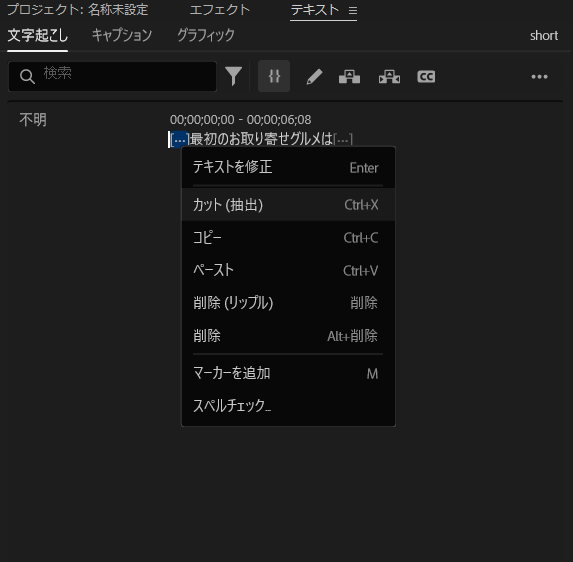
文字起こし結果内の該当箇所を右クリックし、「カット(抽出)」を選択すると、
不要な間や発話部分を削除することができます。
テキスト編集と同時にカット編集を進められる点も、Premiere Proの文字起こし機能の特徴です。
文字起こし内容を確認・修正したら、
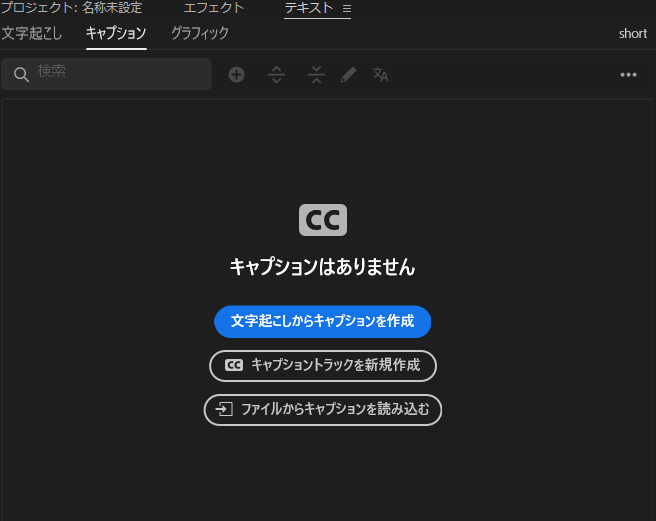
キャプションパネルから「文字起こしからキャプションを作成」ボタンをクリックします。
プリセットや形式などの設定を確認し、「キャプションの作成」ボタンを押すことで
字幕(キャプション)としてタイムラインに配置します。
キャプションに変換すると、発話の区切りごとに字幕クリップが自動生成され、
タイムライン上に並びます。
【手順4】編集・調整・書き出し
字幕化した後の字幕は放送・アクセシビリティ用途を想定したシンプルな表示(白文字+黒シャドウ等)
で配置されますが、後からテキスト内容の修正や表示タイミングの調整、
デザイン変更を行うことが可能です。
必要に応じて、誤変換の修正、テキストの分割・結合、タイミングの微調整などを行います。
字幕の内容は直接編集でき、行数の調整や表示位置の変更も可能です。
キャプショントラックのままでも、フォント変更や、ある程度の色・縁などの
デザイン変更はできますが、メニューバーから「グラフィックとタイトル」を選択し、
「キャプションをグラフィックにアップデート」することで、
通常のグラフィック(テロップ)として扱われ、デザイン自由度が一気に上がります。
編集が終わったら、通常どおり動画を書き出すことで、字幕入りの動画として完成します。
必要に応じて、字幕ファイル(SRT)を別途書き出し、
外部サービスへのアップロードに利用することもできます。
Premiere Proで文字起こしする際の課題
向いている用途/向かない用途
Premiere Proの自動文字起こし機能は、音声の条件が整っている動画ほど精度が安定します。
向いている用途
- チュートリアルや解説系のYouTube動画
- 話者が1〜2人で、マイク音声がクリアな動画
- セミナー、講演、研修、オンラインイベントの収録
- ナレーション中心の説明動画
向かない用途
- 複数人が頻繁に被って話す座談会やバラエティ系コンテンツ
- 口語表現や言い淀み、省略が多い雑談動画
- 笑い声・相づち・擬音が多く含まれる素材
- 現場音やBGMが強く、音声が埋もれている動画
固有名詞・口語や複数話者などによる精度の限界
Premiere Proの自動文字起こしは、
固有名詞や専門用語が多い動画では誤変換が増えやすい傾向があります。
会社名、製品名、専門用語、人物名などは、文脈によらず誤って認識されることが少なくありません。
また、口語の多いバラエティ番組や複数話者が同時に発話する会話形式の動画では、
誤字が増えやすく、話者が入れ替わって記録されることもあります。
このような素材では、テキストを細かく修正する必要があり、作業時間が増えがちです。
キャプション扱いによるデザイン制約
また、生成される字幕は「キャプション」として扱われ、最低限の調整はできますが、
テロップのような装飾や複雑なアニメーションを加える為には、
キャプションをグラフィックに変換する必要があります。
グラフィックに変換することで、デザイン自由度が一気に上がりますが、
デザイン性の高い字幕を作りたい場合はグラフィック変換後に、
個別にデザインを適用する必要があり、文字数が多い動画では負担になりやすく、
「デザイン変更だけで何時間もかかった」というケースもあります。
Premiere Proをもっと効率化したい場合の選択肢
外部ツールを併用するという考え方
10分程度の短尺であれば、誤変換の修正やキャプション調整も比較的短時間で進められます。
しかし、30分〜1時間以上の動画や、同じフォーマットで複数本の動画を制作する場合、
字幕の修正とデザイン適用にかかる時間が膨らみます。
このように、Premiere Proの自動文字起こしだけでは作業が追いつかない場合、
用途に応じて外部ツールやプラグインを併用するという選択肢があります。
外部ツールは「文字起こし精度を補強する役割」、
プラグインは「編集作業そのものを効率化する役割」と考えると整理しやすいでしょう。
外部ツール(Vrewなど)や、Premiere Proプラグイン(YOU CHANNEL)といった選択肢もあります。
これらのツールを活用すると、文字起こし精度が高く、
固有名詞や複数話者が混ざる音声でも比較的安定した結果を得やすいのが特徴です。
Premiere Pro内でゼロから修正するのに比べ、誤変換が少ない状態から作業を始められるため、
結果的に手間を大幅に削減できます。
Premiere Proプラグインの活用(YOU CHANNEL)
字幕のデザイン適用や量産制作を効率化したい場合は、
Premiere Proと連携できる「YOU CHANNEL」というプラグインを使うと効率化できます。
YOU CHANNELは、Premiere Proと直接連携して動作し、
精度の高い文字起こしに加え、音声から感情を推測しテロップのデザインまで自動で編集してくれます。
テキストスタイルのテンプレートの管理や、編集履歴の保存、チームでの編集なども可能です。
Premiere Pro標準のキャプション機能でも基本的なデザイン調整は可能ですが、
動画本数が増えると手作業での変換・調整が負担になりやすいという側面があります。
YOU CHANNELを活用すれば、こうした工程を効率化できるため、
YouTubeやSNS向けに大量の動画を制作する場合には、作業工数に大きな差が生まれます。
YOU CHANNELで装飾を効率化するワークフロー
字幕のデザイン統一や、複数本の動画制作が前提の場合は、YOU CHANNELの活用が有効です。
YOU CHANNELはPremiere Pro上で動作するプラグインで、
文字起こし(字幕生成)からテロップ装飾までを一気通貫で自動化できます。
Premiere Pro標準の文字起こしは、固有名詞や口語表現、
複数話者が混在する素材では修正コストが増えやすい場面もあります。
YOU CHANNELを使えば、高精度な文字起こし結果を起点に作業を進められるため、
誤変換修正に費やす時間を抑えつつ、デザイン適用までまとめて進められます。
YOU CHANNEL ワークフロー例
- タイムラインに素材を配置する
- YOU CHANNELで音声を読込み、文字起こし(字幕生成)を実行する
- 必要最小限の誤変換のみ修正する
- テンプレートを適用しデザインを一括反映する
- 動画を書き出す
Premiere Pro標準の文字起こし→キャプション編集→(必要なら)グラフィック化…という手順に比べ、
YOU CHANNELでは“文字起こし精度”と“装飾の量産性”の両方をまとめて引き上げられる点が大きな違いです。
YouTubeやSNS向け動画などのシリーズの制作など、量をこなす制作環境で効果を発揮します。
外部文字起こしツールとの連携(Vrew、Whisper等)
Premiere Proの文字起こし機能とは別に、外部の文字起こしツールを活用する方法もあります。
代表的なものとしては、VrewやWhisperなどが挙げられます。
これらのツールで文字起こしを行い、字幕データをSRT形式などで書き出すことで、
Premiere Proに読み込み、キャプションとして活用することが可能です。
特に長時間の素材や、より高精度な音声認識が求められる場合には、
外部文字起こしツールを併用するケースもあります。
なお、Vrewでは字幕の色やフォント、レイアウトの変更も可能ですが、SRT形式で書き出した場合、
これらのデザイン情報は含まれません。Premiere Proに読み込まれるのは、
テキストとタイムコードのみとなります。
そのため、VrewやWhisperなどの外部ツールで文字起こしをした場合でも、
Premiere上で改めて字幕デザインを設定する必要があるという点には注意が必要です。
字幕を外部文字起こしツールで作成するワークフロー
編集工数が限られている場合や、長尺動画の量産が必要な場合は、
文字起こしや字幕制作を外部ツールで行う方法もあります
ワークフロー例
- 音声や動画を外部ツールで文字起こしする
- SRTファイルなどで書き出す
- Premiere Proに読み込む
- 必要に応じてデザインを整える
- 動画を書き出す
外部ツールは文字起こし精度を補強する役割として有効ですが、
編集工程はPremiere側で行う必要があります。
制作チームのリソースや納期に応じて柔軟に選べるワークフローです。
Premiere Proだけで完結させる工夫
どこまでPremiereで完結させるかの目安
Premiere Proだけで完結させるべきか、外部ツールを併用すべきかは、
案件の種類や編集頻度によって判断できます。
Premiere Proだけで十分なケース
- 1本ごとの制作本数が少ない
- 音声がクリアで誤変換が少ない
- 動画の尺が短い(〜10分程度)
- デザインを最低限に抑えたい
外部ツールやプラグインを併用したほうが良いケース
- 専門用語・固有名詞・口語が多く、Premiere Proの精度が安定しない
- 複数話者が中心の動画
- YouTubeや縦型動画向けに、デザインを毎回統一する必要がある
- シリーズ動画を複数本まとめて制作する
- 作業者が複数人いるチームで、テンプレート運用を定着させたい
「どこまでPremiere Proで対応できるか」を把握しておくと、
案件ごとに最適なワークフローを選びやすくなります。
Premiere単体で完結させる場合
もっともシンプルな方法は、
Premiere Proの自動文字起こし機能とキャプション編集だけで完結させるワークフローです。
短尺動画や誤変換が少ない素材であれば、この方法が最も早く仕上がります。
特に、話者が少なく音声がクリアな解説動画や社内向け動画などでは、
Premiere単体でも十分実用的です。
Premiere Pro内で編集が完結するため、単発案件では効率的に進められます。
一方で、動画本数が増えるとデザイン適用や修正作業が積み重なり、
作業時間が膨らみやすい点には注意が必要です。
キーボードショートカットで高速化
文字起こし後の修正作業は、マウス操作中心になると時間がかかりやすくなります。
Premiere Proでは、字幕の分割、結合、移動、選択といった操作に
ショートカットを割り当てられるため、
よく使う動作をキー操作に置き換えると作業効率が向上します。
以下の操作にショートカットを設定すると効果的です。
- 字幕の分割
- 字幕の結合
- 1フレーム単位での移動
- 前後の字幕への移動
テンプレート化で再利用性を高める
同じスタイルの字幕を毎回作り直していると、動画の本数が増えるほど負担が増大します。
Premiere Proでは、グラフィックとして作成したテキストスタイルを
テンプレートとして保存できるため、フォント、サイズ、位置、背景などのデザインを
一度決めておけば、別のプロジェクトでもそのまま使い回せます。
テンプレート化しておくメリットは次のとおりです。
- デザインの統一が簡単に保てる
- 新規動画の制作スピードが上がる
- 担当者が変わっても同じ品質を再現できる
まとめ
Premiere Proの自動文字起こし機能は、字幕作成をスムーズに進められる便利な仕組みです。
ただし、固有名詞や複数話者が混在する素材では修正工数が増えやすく、
デザインを整える工程も含めると、長尺や量産制作では負担が大きくなる場合があります。
Premiere Proだけで完結させる場合は、
ショートカットの活用やスタイルのテンプレート化などによって、一定の効率化は可能です。
一方で、より高い文字起こし精度やデザインの一括適用、量産環境での運用を求める場合は、
外部ツールやPremiere Proと連携するプラグインを検討する選択肢もあります。
案件の規模や制作本数に応じて最適なワークフローを選ぶことが、
字幕制作を快適に進めるためのポイントです。
| 編集効率をさらに高めたい方は、 Premiere Proと連携して使える「YOU CHANNEL」も検討してみてください。 字幕デザインの一括適用やテンプレート運用ができ、複数本制作の負担を大きく減らせます。 → YOU CHANNELの詳細はこちら |
監修者プロフィール
野本 彩乃(のもと あやの)
株式会社フロンティアチャンネル 代表取締役
音楽クリエイター、アナウンサー、イベントディレクターを経て、
2015年に制作会社「株式会社フロンティアチャンネル」を創業。
ライブ配信事業では、官公庁・公共団体・大手企業のウェビナーや配信を数多く支援。
音楽・音声・映像制作から配信運用、独自のITツール開発まで、幅広いクリエイティブを手がける。
「世に残るコンテンツを創る」を信念に、
現場視点とクリエイティブを融合させた運営支援を行っている。