Zoomウェビナー完全ガイド|料金・開催方法・便利機能まで徹底解説
Zoomウェビナーは、大規模なオンラインセミナーやイベント配信に最適なプラットフォームです。しかし「料金体系が分かりにくい」「ミーティングとの違いが曖昧」「設定や招待方法が複雑」といった理由で、導入をためらう方も多いのではないでしょうか。
本記事では、Zoomウェビナーの基本機能から料金・開催方法・便利な活用機能までを初心者にもわかりやすく解説します。これからウェビナーを始めたい企業担当者やオンラインイベント運営者の方は参考にしてください。
目次
Zoomウェビナーとは?
Zoomウェビナーとは、大規模なオンラインイベントを配信するためのZoomの有料機能です。主催者(ホスト)や登壇者(パネリスト)が一方向で発表を行い、視聴者(出席者)は主に「聞く側」として参加する仕組みになっています。
通常のZoomミーティングが双方向での会議に向いているのに対し、Zoomウェビナーは 「発表者が多数の参加者に情報を届ける」 ことに特化しています。
セミナー・講演会・記者会見・新製品発表など、不特定多数の参加者を想定したイベントに適しており、規模は数百人から数万人まで拡張可能です。
※Zoomウェビナーとミーティングとの違いについて、詳しくは下記の記事でご紹介しています
➡Zoomミーティングとウェビナーの違いとは?機能やプランを解説
Zoomウェビナーの活用シーン
Zoomウェビナーは、発表者から多数の参加者に一方向で情報を届けることに特化した配信形態です。参加者は基本的に視聴のみで発言する必要がなく、Q&Aやアンケート機能を通じてフィードバックを得る仕組みになっています。
このため、社内外を問わず、次のようなシーンで広く活用されています。
社外向けイベント
・講演会、セミナー:大人数に効率的に知識や情報を届けられる
・シンポジウム、カンファレンス:専門家や複数登壇者による発表に最適
・記者会見、新製品発表会:広報・PRイベントのオンライン開催に活用
・会社説明会、採用イベント:学生や求職者向けに大規模配信が可能
社内向けイベント
・全社会議や経営方針説明会:全国・海外拠点に同時配信できる
・社員研修・オンボーディング:一括で教育コンテンツを配信し、Q&Aで理解度を確認
マーケティング活用
・見込み顧客向けウェビナー:商品説明や事例紹介でリード獲得
・ユーザーコミュニティイベント:既存顧客のエンゲージメント強化
参加者の役割の違い
Zoomウェビナーでは、参加者は大きく 3つの役割(ロール) に分かれ、それぞれ異なる権限を持っています。
主催者である「ホスト」、発表者である「パネリスト」、一般参加者の「出席者」の3つの区分にわかれており、役割は下記のとおりです。
| 役割 | 主な権限 | 補足 |
| ホスト/共同ホスト | – ウェビナーの作成・管理 – パネリスト・出席者の管理 – 全機能の利用権限 | 主催者。設定や進行をコントロールできる。共同ホストを追加して分担可能。 |
| パネリスト | – 発表(音声・映像の共有) – 画面共有や注釈の利用 – Q&Aへの回答 | 登壇者。ホストから権限を付与される必要がある。ホストは一部機能を制限可能。 |
| 出席者 | – 基本は視聴のみ – Q&Aやチャットで質問・コメント可能 | 一般参加者。必要に応じてホストがパネリストに昇格させることも可能。 |
※ウェビナー開催中に、ホストまたは共同ホストが、出席者をパネリストへ昇格させるなど、必要に応じて各々のロールを変更することも可能です。
Zoomウェビナーを使用するために必要なこと
Zoomウェビナーを使用するためには、以下の2つを準備する必要があります。
①ZoomWorkplaceの契約
②オプションとしてZoomウェビナーのライセンスを購入
ウェビナーライセンスは有料のオプションで、参加可能人数に応じてプランを選ぶ仕組みです。標準では 500名まで から始まり、1,000名/3,000名/5,000名/10,000名〜最大50,000名 まで拡張が可能です。
契約は 1か月単位または年間契約 から選択でき、イベントの規模や開催頻度に応じて柔軟に導入できます。
また、クラウドストレージやその他の一部の機能を使用したい場合などは、追加で単独ライセンスを購入(アドオン)することも可能です。
ZoomWorkplaceには参加人数や使用可能なクラウドストレージ量によって複数のプランがあるため、用途・目的に合わせて最適なプランを選択しましょう。
料金について、詳しくはZoom公式サイト内の「プランと料金ページ イベントとウェビナー」をご確認ください
Zoomウェビナーの料金・ライセンス体系
Zoomウェビナーを利用するには、通常のZoomアカウントに加えて ウェビナーライセンス(有料オプション) を契約する必要があります。料金は参加可能人数によって異なり、イベント規模に応じてプランを選択できます。
主な料金プラン(例)
| 参加可能人数 | 月額料金(目安) | 年額契約 | 特徴 |
| 500人まで | 19,350円 | ○ | 小規模セミナーや説明会向け |
| 1,000人まで | 51,000円 | ○ | 大規模なオンラインセミナー向け |
| 3,000人まで | 148,500円 | ○ | カンファレンス規模の開催に対応 |
| 10,000人以上 | カスタム見積り | ○ | グローバルイベントや大規模発表会に利用可能 |
※実際の料金は契約形態(1か月単位/年間契約)、為替レート、販売代理店によって変動します。詳細は Zoom公式サイトの料金ページを確認してください。
契約の柔軟性
・1か月単位の契約が可能:年に数回しか開催しない場合でも導入しやすい
・年間契約で割安になる:定期的にウェビナーを開催する企業におすすめ
追加オプション(アドオン)
・クラウド録画容量の追加
・高度な参加者レポート
・翻訳版字幕
料金は「イベントの規模」と「開催頻度」に合わせて調整できるため、まずは500人プランから始めて、必要に応じて拡張するのが一般的です。
Zoomウェビナーのスケジュール設定方法(開催準備)
それでは、ここからは実際にZoomウェビナーを使用する場合の手順について紹介します。まずは、ウェビナーのスケジュール設定方法です。
Zoomウェビナーのスケジュール設定方法(開催準備)
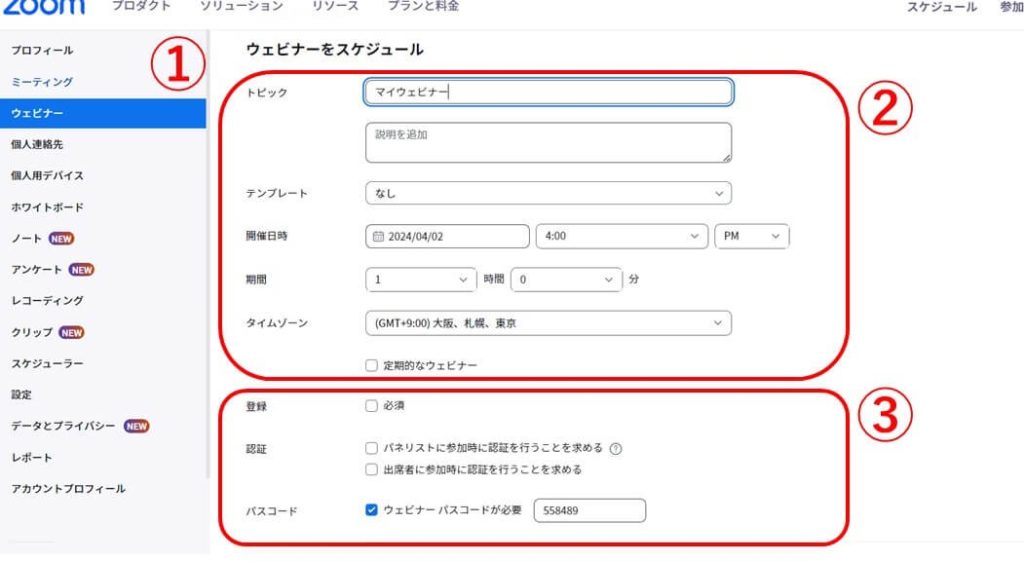
①ウェビナーをスケジュールする際はZoomポータルサイトの左側の「ウェビナー」タブへ進み、「+ウェビナーをスケジュール」をクリックします。
②基本情報
会議のタイトルや日時を入力します。
「定期的なウェビナー」を選択すると指定した間隔で定期的なウェビナーをスケジュールできます。
③参加時のアクションを設定
Zoomウェビナーに参加する際に必要な下記のアクションを設定できます。
・登録:「必須」にチェックを入れると、事前に名前やメールアドレスの登録が必要になります。
・認証:「パネリストに参加時に認証を行うことを求める」にチェックをすると、パネリストは「パネリスト登録されたメールアドレスに紐づくアカウント」でログインすることが必要です。
「出席者に参加時に認証を行うことを求める」にチェックをすると、ウェビナーに参加する為に「Zoomアカウントにログインすること」が必須になります。(事前にメールアドレスを登録しアカウント作成が必要となります。)
・パスコード:ONにすると、参加時にパスコードの入力を求められます。自動でランダムな数字が割り振られますが、任意のパスコードを設定することも可能です
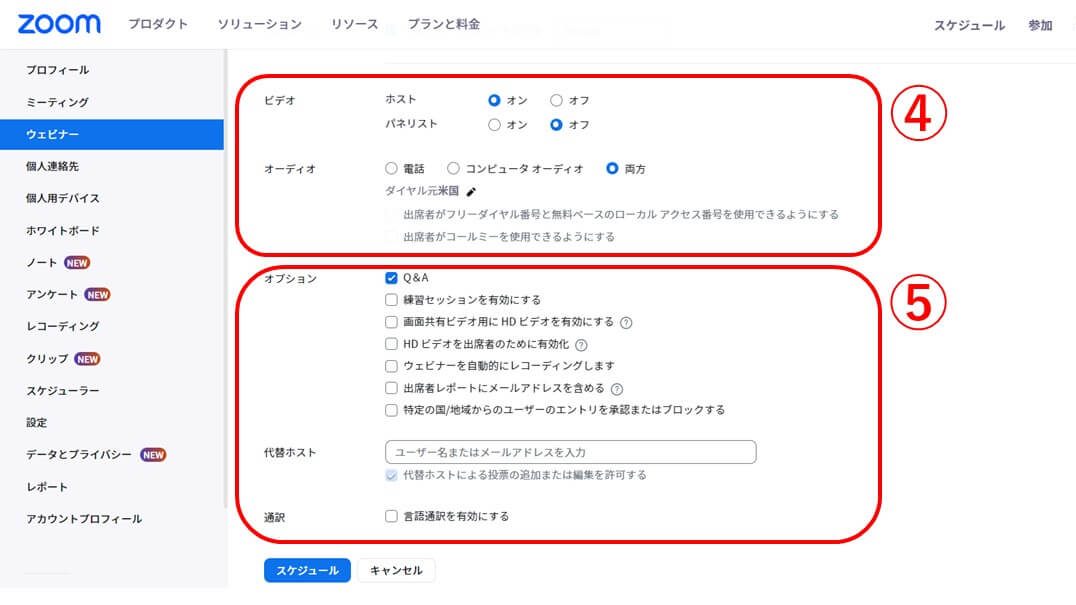
④ビデオ・オーディオ設定
各ロールにおけるビデオとオーディオの使用可否を設定します。
⑤オプション
・Q&A機能:ZoomのQ&A機能の使用有無を選択できます。ONにすると参加者からの質問を受け付ける機能が使用できます。(詳しくはこの後紹介します)
・練習セッション:ONにするとウェビナーを開いた際にホストとパネリストだけが参加できる練習セッションを開くことができます。事前にリハーサルを行いたい場合はONにしておくと良いでしょう。
・HDビデオを参加者のために有効化:ビデオの解像度を上げることができますが通信量が多くなってしまいます。特に高画質での配信が必要なければチェックは不要です。
・ウェビナーの自動レコーディング:自動でZoomウェビナーの配信を録画したい場合はONにします。
・出席者レポートにメールアドレスを含める:Zoom参加者のメールアドレスを取得したい場合はONにします。
・言語通訳を有効にする:日本語と外国語で言語を分けて配信する際に、言語通訳を有効にし、通訳者を登録します。
Zoomウェビナーへの招待(開催準備)
■パネリストの登録方法
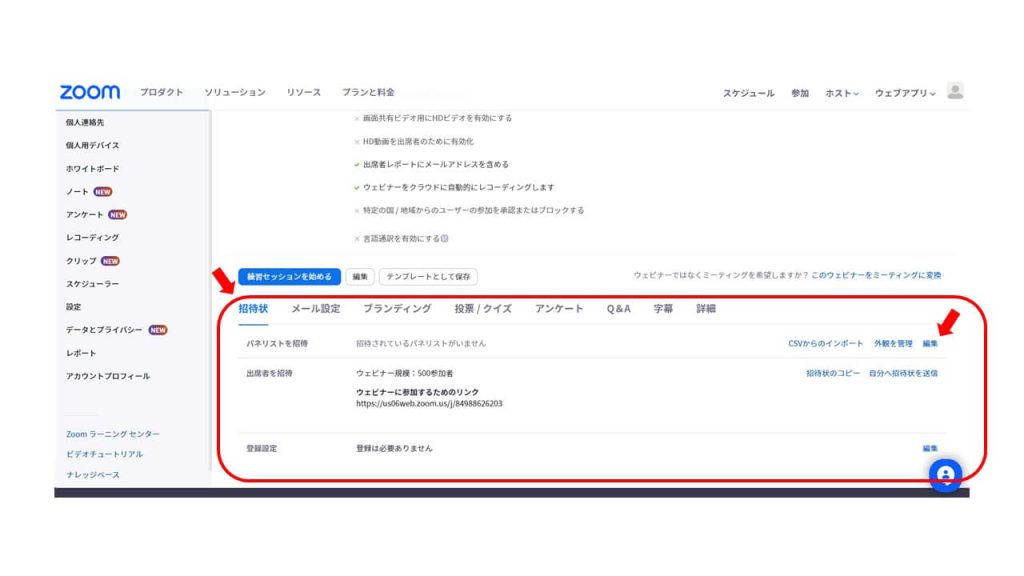
ウェビナースケジュール後、ウェビナー詳細ページの下部「招待状」のタブにある「パネリストを招待」欄の「編集」よりパネリストのメールアドレスと氏名を入力します。
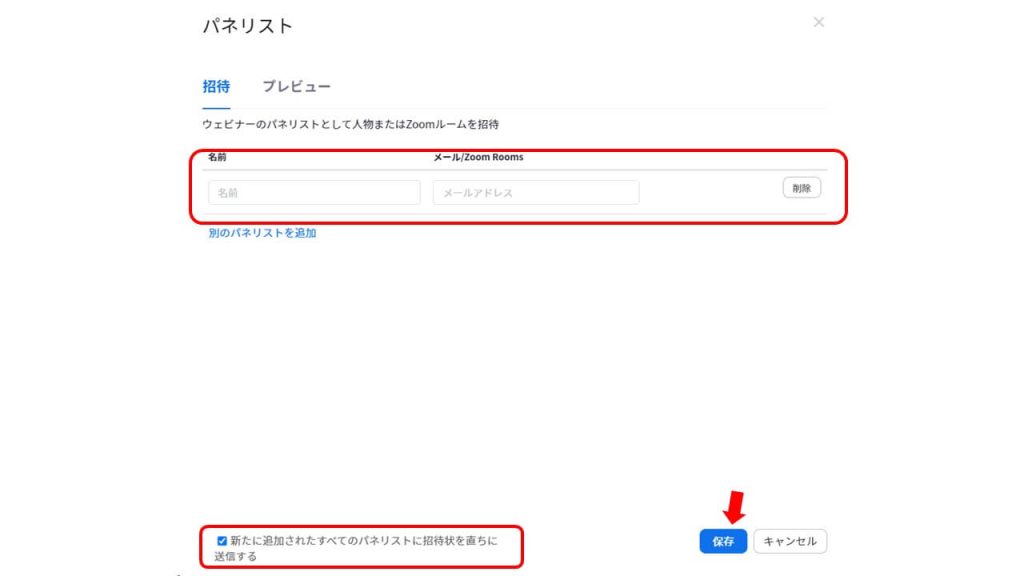
※「新たに追加されたすべてのパネリストに招待状を直ちに送信する」にチェックを入れると保存をした時点でパネリストにメールが届きます。
■出席者の招待方法
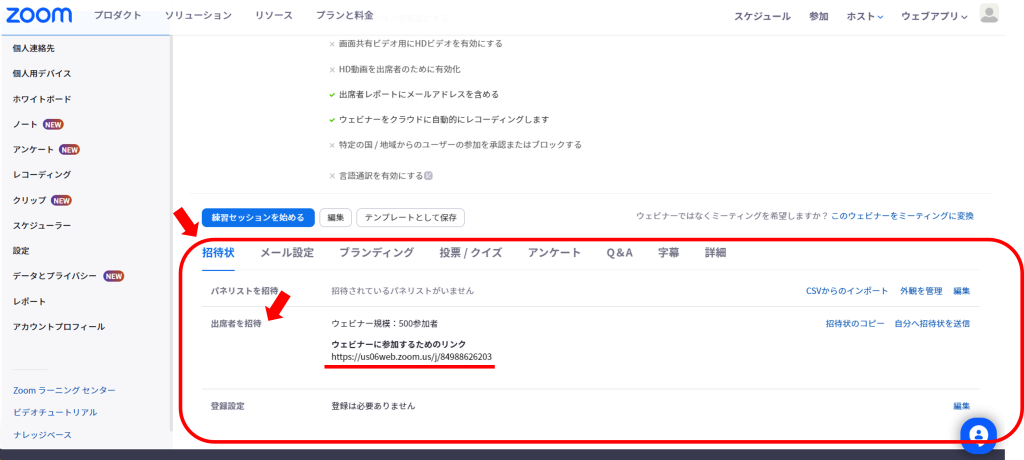
出席者を招待する際はパネリスト登録と同じく「招待状」のタブから「出席者を招待」に記載されている「ウェビナーに参加するためのリンク」を出席者へ共有することで招待できます。
「招待状のコピー」ボタンからウェビナー情報をコピーして、WEBサイトに記載したり、メール送信するなどして、参加者にリンクを配布すると良いでしょう。
Zoomウェビナーの便利機能と活用方法
Zoomウェビナーには、発表者から一方的に配信するだけでなく、参加者の反応や意見を収集できる双方向機能が備わっています。これらを活用することで、参加者の理解度を把握したり、イベント後の改善につなげることが可能です。
Q&A機能
・出席者が開催中に質問を投稿でき、ホストやパネリストが回答できます。
・回答は全員に公開する形式と、質問者だけに返す形式を選択可能。
・よくある質問をピックアップして紹介すれば、双方向性の高いセッションを演出できます。
アンケート機能
・ウェビナー終了後に自動で参加者にアンケートを配布できます。
・満足度、理解度、改善点などを簡単に収集可能。
・結果をレポート化することで、次回の改善やリードナーチャリングに活用できます。
クイズ/投票機能
・ウェビナー配信中にリアルタイムで投票を実施し、参加者の意見や理解度を即座に把握できます。
・単一選択/複数選択に対応し、詳細設定では 順位付け・短文回答・長文回答 も可能。
・正解を設定すればクイズとしても利用でき、学習型イベントや研修に効果的です。
AI字幕・自動文字起こし
・リアルタイムで字幕を表示、多言語対応も可能
・聴覚障害者や外国語話者を含む幅広い参加者に対応
同時通訳機能
・通訳者を設定し、複数言語で同時配信が可能
・国際会議や海外向けイベントに活用される
アーカイブ配信(オンデマンド)
・録画したウェビナーをオンデマンド視聴として提供可能
・リアルタイム参加できなかった層にも情報を届けられる
参加者レポート
・滞在時間・離脱率・投票やアンケート結果を可視化
・マーケティングや営業活動のデータとして活用可能
Zoomウェビナー開催中の操作
Zoomウェビナー開催中は、ホストやパネリストが状況に応じて画面や音声を調整しながら進行します。基本的な操作は以下のとおりです。
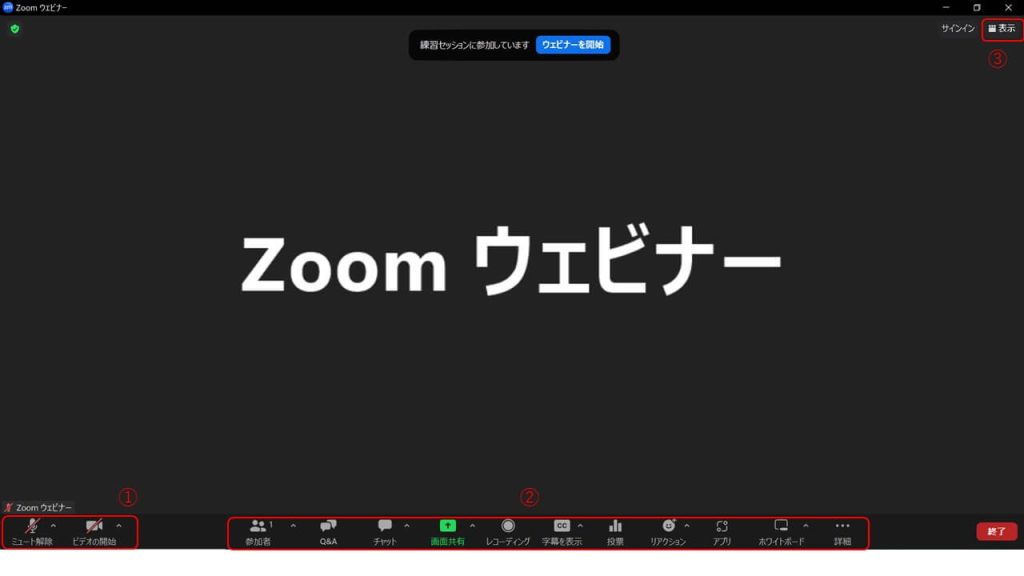
1. マイクとカメラの操作
・画面下部のアイコンから マイクとカメラのオン/オフ を切り替え可能。
・隣のメニュー(△マーク)から、使用するデバイスや音量・画角を選択できます。
⇒ 登壇者が入れ替わる場合や、外部マイク・カメラを使う場合に便利です。
2. 画面共有・チャット・Q&A
・画面共有:スライドや資料を映して視覚的に説明。
・チャット/Q&A:出席者からの質問やコメントをリアルタイムに受け取れる。
⇒双方向性を高め、参加者の理解度を確認するのに効果的です。
3. レコーディングとリアクション
・録画機能:開催内容を自動/手動で記録し、後日のアーカイブ配信や議事録に活用可能。
・リアクションボタン:出席者が手軽に拍手や「いいね」を送れるため、発表者のモチベーション向上にもつながります。
4. 表示設定
・「表示」ボタンからレイアウトを切り替え、登壇者の顔を大きく表示したり、資料を中心に映すことができます。
⇒ 発表の種類(講演/対談/デモ)に合わせて、最適なレイアウトを選びましょう。
Zoomウェビナー開催後にできること
Zoomウェビナー終了後には、参加者データやアンケート結果をまとめた「ウェビナーレポート」 を取得できます。今後のウェビナー改善やマーケティング施策に役立つ重要なデータです。
ウェビナーレポートで確認できる主な情報
・出席者情報:参加者数、滞在時間、離脱率
・Q&Aの履歴:どんな質問が出たか、回答の有無
・投票・アンケート結果:満足度や理解度の傾向
・パフォーマンスデータ:参加者のエンゲージメント状況
レポートはZoomの管理画面「レポート」タブからCSV形式でダウンロード可能です。
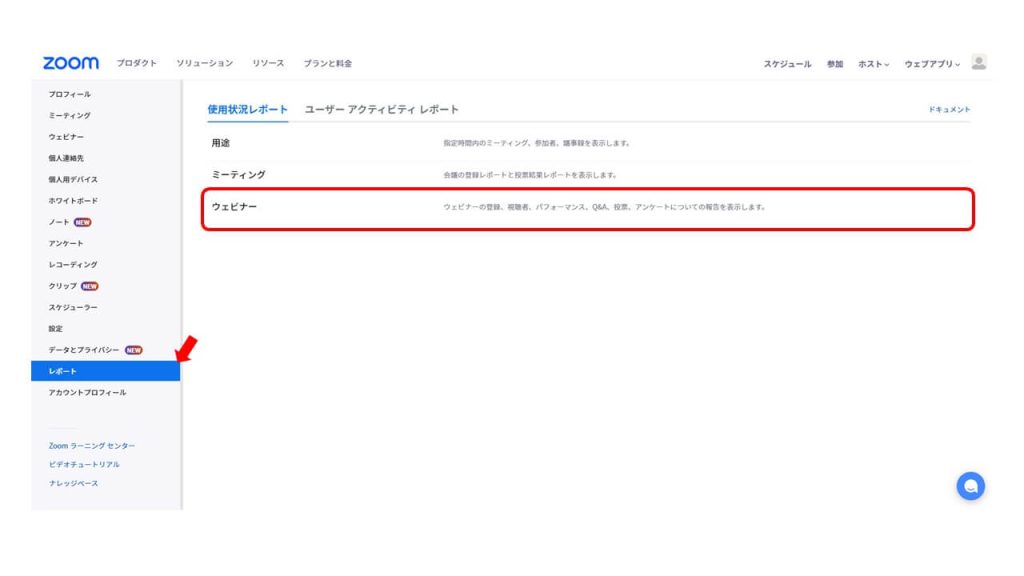
ウェビナーレポートはウェビナー開催後の効果測定や意見収集として非常に有効なので、是非活用するようにしましょう。
ウェビナーを成功させるためのポイント
Zoomウェビナーを成功させるためには、開催前の準備から終了後の振り返りまで、一連の流れを丁寧に設計することが重要です
開催前の準備
・リハーサルを実施:進行の流れや資料の動作を事前に確認
・機材チェック:インターネット回線、配信用PC、マイク・カメラをテスト
・設定確認:録画設定、参加者管理(認証・パスコード)、投票・Q&Aの有効化
開催中の運営
・役割分担:ホストと共同ホストを配置し、進行とトラブル対応を分ける
・参加者エンゲージメント:投票やQ&Aを活用し、参加者を巻き込む
・配信の安定確認:映像や音声の状態を随時チェックし、必要に応じて設定調整
開催後の改善
・レポート活用:出席者数、滞在時間、アンケート結果を分析
・改善点の洗い出し:告知方法、配信環境、コンテンツ内容を振り返る
・次回に向けた施策:テーマ選定やフォローアップ施策に反映
まとめ
Zoomウェビナーではシンポジウムやセミナー等の「一方向」の配信が適しており、Q&Aや投票機能等の充実したオプション機能によって意見収集も可能です。
事前に設定や本番の流れなどをしっかりと確認して、Zoomウェビナーを活用したオンラインイベントを成功させましょう。
フロンティアチャンネルではZoomウェビナーに熟知したスタッフがZoomウェビナーのプラットフォームの貸出しや設定から、本番の機材操作、ウェビナー終了後のレポートまでサポートしております。
Zoomウェビナーについてご不明点がございましたら、お気軽にお問合せください。